Zoho Sprints frissítés: Egyéni adatok hozzáadása és kezelése egyéni modulokkal
A Zoho Sprints számos beépített modullal rendelkezik, amelyek segítenek a csapatoknak az agilis projektek kezelésében. Ugyanakkor minden szervezetnek megvannak a maga egyedi igényei, és előfordulhat, hogy az alapértelmezett modulok nem elegendőek a szükséges adatok tárolásához.
Ennek megoldására a Zoho Sprints mostantól lehetővé teszi a felhasználók számára, hogy egyéni modulokathozzanak létre a munkaterületen belül.
Mik azok az egyéni modulok?
Az egyéni modulok lehetővé teszik, hogy a projekt vagy az üzleti igényeinek megfelelően saját adatszakaszokat adjon hozzá.
Kétféle modul hozható létre:
Globális modulok: az egész munkaterületen elérhetők
Projektmodulok: csak meghatározott projektekben érhetők el
Ez segít a további adatok közvetlen kezelésében a Zoho Sprints-en belül, külső eszközök használata nélkül.
Engedélyek beállítása az egyéni modulokhoz
A jogosultságok beállításával szabályozhatja, hogy ki férhet hozzá az egyéni modulokhoz és kezelheti azokat.
Kövesse az alábbi lépéseket:
- Lépjen a Zoho Sprints Beállítások menüjébe
- Válassza a Testreszabás alatt a Modulok menüpontot
- Kattintson az Egyéni modulok elemre
- Válassza ki a Globális vagy a Projekt modulot
- Vigye az egérmutatót a modulra, és kattintson a Jogosultság beállítása gombra
- Válassza ki a felhasználói profilt
- Válasszon az Entitás szintű vagy a Mező szintű jogosultságok közül
- Végezze el a szükséges módosításokat, majd kattintson a Frissítés gombra
Egyéni modulok létrehozása AI segítségével
A Zoho Sprints lehetővé teszi a modulok gyorsabb létrehozását AI segítségével is.
Ehhez csak a következőket kell tennie:
Írja be a modul nevét
Adjon meg egy rövid leírást
Ennek alapján az AI javaslatokat tesz a modul mezőire. Kiválaszthatja a szükségeseket, és gyorsan beállíthatja az elrendezést.
Egyéni modulok létrehozásának lépései
Így hozhat létre egyéni modult:
- Lépjen a Zoho Sprints Beállítások menüjébe
- Válassza a Testreszabás alatt a Modulok menüpontot
- Kattintson a Létrehozás melletti legördülő menüre
- Válassza a Modul lehetőséget
- Írja be a modul nevét és a rekord nevét
- Adjon hozzá leírást
- Válassza ki, hogy globális vagy projektmodulról van-e szó
- Kattintson a Létrehozás gombra
Ezt követően:
Kézzel hozzáadhat mezőket az elrendezés oldalon
vagy
Kattintson az AI-val létrehozás gombra a javasolt mezők használatához
Ezután:
- Válassza ki a kötelező mezőket
- Kattintson a „Mentés” vagy a„Mentés és társítás” gombra
- Végül kattintson a Mentés és közzététel gombra
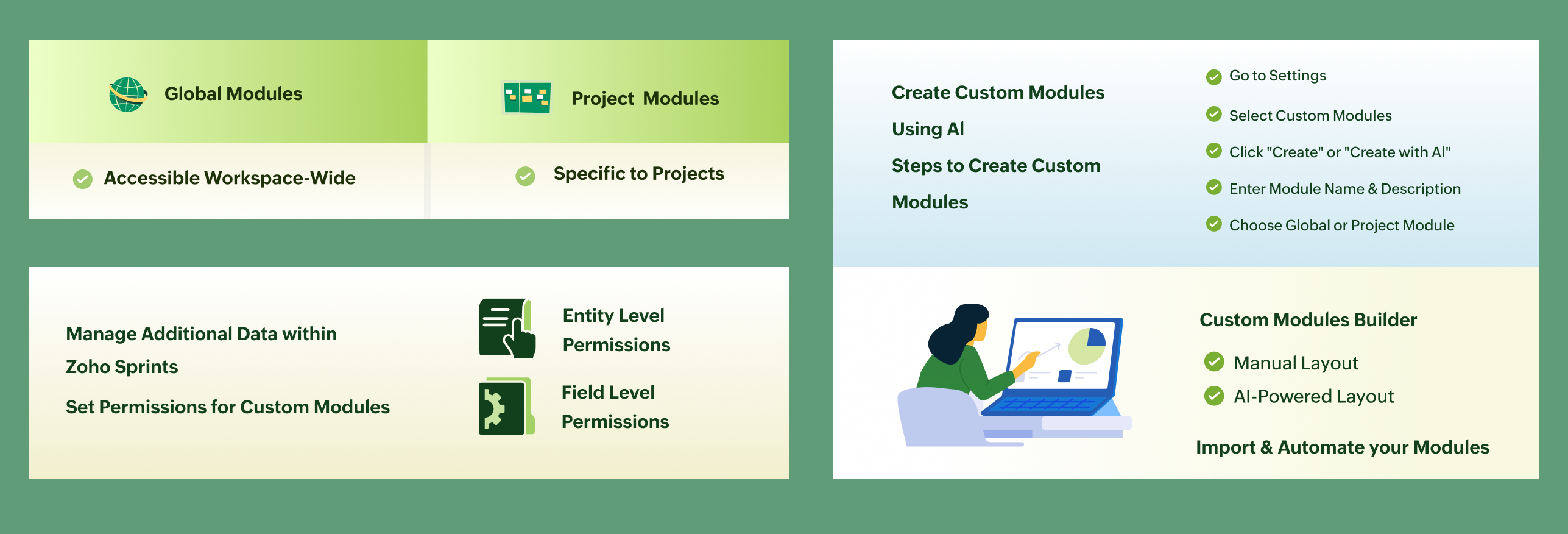
Egyéni modulok elérés
Közzététel után:
A projektmodulok a megfelelő projektekben érhetők el
A globális modulok a munkaterület szintjén érhetők el
További beállítások
A meglévő adatokat importálhatja az egyéni moduljaiba
A munkafolyamatokat automatizálással testreszabhatja, például:
Elrendezési szabályok
Egyéni funkciók
Webhookok
Ez segít abban, hogy a modult teljes mértékben az Ön munkafolyamatához igazítsa.
Záró megjegyzés
Az egyéni modulok rugalmasabbá és hatékonyabbá teszik a Zoho Sprints-et.
Mostantól pontosan úgy szervezheti az adatait, ahogyan a csapatának szüksége van, anélkül, hogy más eszközökre lenne szüksége.
További információkért látogasson el a www.pfc-group.com oldalra .
Related Articles
A Zoho Projects mobilalkalmazásai mostantól támogatják az egyéni modulokat a hatékonyabb projektmenedzsment érdekében
Üdvözlet mindenkinek, A projektek mobil eszközön történő kezelésének ugyanolyan rugalmasnak kell lennie, mint az asztali számítógépen. Korábban azonban a mobilalkalmazáson belüli egyéni adatok kezelése korlátozott volt. Most, a Zoho Projects ...Zoho CRM Kiosk Studio frissítés: Bárhol elindíthatja, azonnal rögzítheti az adatokat
Nagyszerű hír a Zoho CRM felhasználóknak! A Kiosk Studio erőteljes frissítéseket kapott, amelyek célja, hogy gyorsabbá, intelligensebbé és sokkal rugalmasabbá tegye a munkafolyamatokat. A kioszkok bárhol történő indításától a CRM-ben az adatok élőben ...Zoho CRM: Okosabb döntések az adatok gazdagításával
Üdvözlet mindenkinek! A PFC csoport új bejegyzést hozott. Fedezzük fel az adategyűjtést egy szélesebb perspektívából, hogy világosan megértsük, hogyan működik és hogyan lehet hatékonyan használni. Itt van egy rövid áttekintés arról, hogy mit jelent ...Zoho Desk: ahol a támogatás gyors és az adatok biztonságban vannak
A Zoho számára az ügyfelek adatainak védelme nem opcionális, hanem alapvető érték. Minden Zoho termék tervezése során a biztonság és az adatvédelem áll a középpontban. A kód írásától a funkciók bevezetéséig és karbantartásáig az adatvédelem minden ...Zoho Desk: Hatékonyabb jegykezelés az új táblázatos nézet és az egyéni gombok segítségével
Üdvözlet mindenkinek! A Zoho néhány hasznos fejlesztést végzett a Zoho Desk Android alkalmazás legújabb frissítésében (v2.9.25). Először is, a Jegyek modulban található Minden osztály szakasz mostantól táblázatos nézetet is támogat , így könnyebb ...