Актуализация на Zoho Sprints: Добавяне и управление на потребителски данни с помощта на потребителски модули
Здравейте на всички
Zoho Sprints разполага с няколко вградени модула, които помагат на екипите да управляват гъвкави проекти.
Въпреки това всяка организация има уникални нужди и понякога стандартните модули не са
за съхранение на всички необходими данни.
За да реши този проблем, Zoho Sprints вече позволява на потребителите да създават персонализирани модули в
работното пространство.
Какво представляват персонализираните модули?
Персонализираните модули ви позволяват да добавяте свои собствени секции с данни въз основа на нуждите на вашия проект или бизнес
нужди.
Можете да създавате два вида модули:
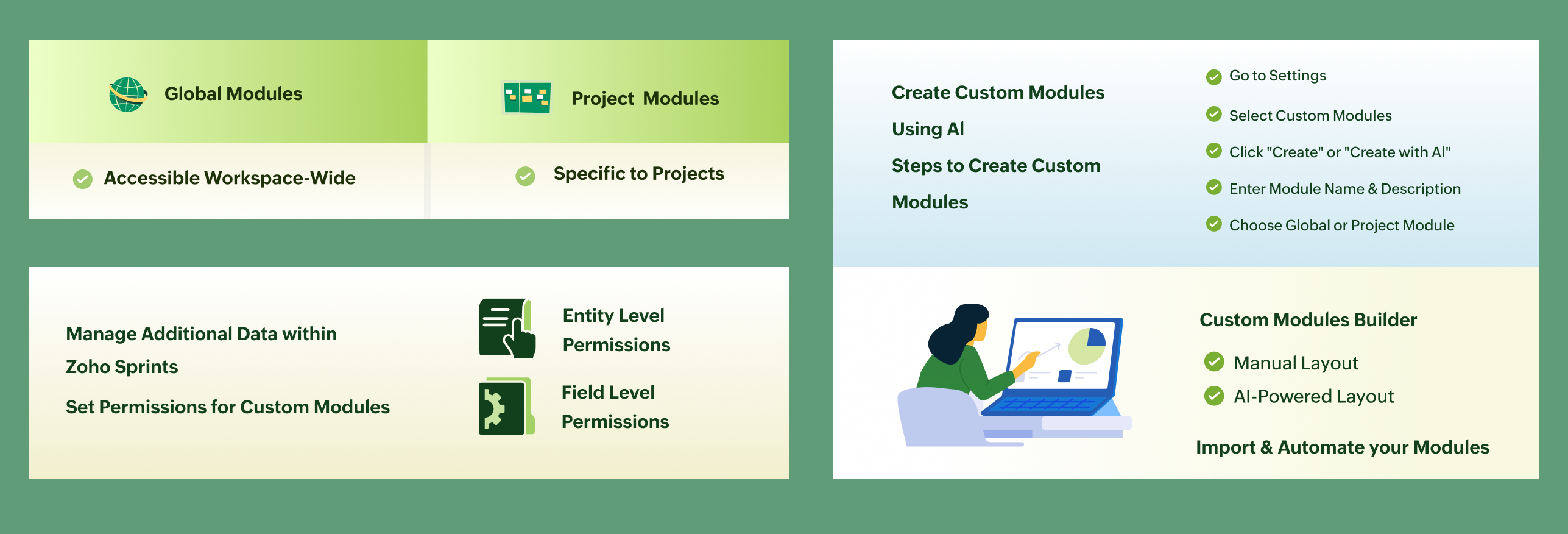
●Глобални модули: Достъпни в цялото работно пространство
●Модули за проекти: Достъпни само в рамките на конкретни проекти
Това ви помага да управлявате допълнителни данни директно в Zoho Sprints, без да използвате
външни инструменти.
Настройка на разрешения за персонализирани модули
Можете да контролирате кой има достъп и управлява персонализираните модули чрез настройка на разрешенията.
Следвайте тези стъпки:
1. Отидете в „Настройки“ в Zoho Sprints
2. Изберете „Модули“ в „Персонализиране“
3. Кликнете върху „Персонализирани модули“
4. Изберете модул „Глобален“ или „Проект“
5. Насочете курсора върху модула и кликнете върху „Задаване на разрешения“
6. Изберете потребителския профил
7. Изберете между разрешения на ниво обект или на ниво поле
8. Направете необходимите промени и кликнете върху „Актуализиране“
Създаване на персонализирани модули с помощта на AI
Zoho Sprints ви позволява също да създавате модули по-бързо с помощта на AI.
Просто трябва да:
● Въведете име на модула
● Добавите кратко описание
Въз основа на това изкуственият интелект ще ви предложи полета за вашия модул. Можете да изберете тези, от които се нуждаете
и бързо да настроите оформлението си.
Стъпки за създаване на персонализирани модули
Ето как можете да създадете персонализиран модул:
1. Отидете в „Настройки“ в Zoho Sprints
2. Изберете „Модули“ в „Персонализиране“
3. Кликнете върху падащото меню до „Създаване“
4. Изберете „Модул“
5. Въведете Име на модула и Име на запис
6. Добавете описание
7. Изберете дали това е глобален модул или модул за проект
8. Кликнете върху „Създаване“
След това:
● Можете ръчно да добавите полета на страницата с оформлението
или
● Кликнете върху „Създаване с AI“, за да използвате предложените полета
След това:
● Изберете задължителните полета
● Кликнете върху „Запази“ или „Запази и свържи“
● Накрая кликнете върху „Запази и публикувай“
Достъп до персонализирани модули
След публикуване:
● Модулите на проекта са достъпни в рамките на съответните проекти
● Глобалните модули са достъпни на ниво работно пространство
Допълнителни опции
● Можете да импортирате съществуващи данни в персонализираните си модули
● Можете да персонализирате работните потоци, като използвате автоматизация, например:
■ Правила за оформление
■ Персонализирани функции
■ Уебхукове
Това ви помага да адаптирате напълно модула към вашия работен процес.
Заключителна бележка
Персонализираните модули правят Zoho Sprints по-гъвкав и мощен.
Вече можете да организирате данните си точно така, както е необходимо на вашия екип, без да разчитате на
други инструменти.
За повече информация, моля посетете www.pfc-group.com.
Related Articles
Актуализация на Zoho Sprints: Добавяне и управление на потребителски данни с помощта на потребителски модули
Zoho Sprints разполага с няколко вградени модула, които помагат на екипите да управляват проекти по метода „Аджайл“. Всяка организация обаче има специфични нужди и понякога стандартните модули не са достатъчни за съхранение на всички необходими ...Мобилните приложения на Zoho Projects вече поддържат персонализирани модули за по-ефективно управление на проекти
Здравейте на всички, Управлението на проекти на мобилни устройства трябва да бъде също толкова гъвкаво, колкото и работата на настолен компютър. Но преди това работата с персонализирани данни в мобилното приложение беше ограничена. Сега, с най-новата ...Zoho Sprints: Опростете и управлявайте процеса си на тестване
Аджайл рамката помага на екипите да тестват продукта си непрекъснато по време на разработката му. Вместо да се извършва тестване в края на процеса, то се извършва на всеки етап от разработката. Екипът по тестване планира тестването успоредно с ...Лесно персонализиране с помощта на AI в Zoho CRM
Здравейте на всички, Zoho представя значително подобрение за потребителите на Zoho CRM Enterprise: възможността за изграждане на персонализирани модели с изкуствен интелект с помощта на QuickML на Catalyst директно в Zoho CRM. Както много от вас ...Актуализация на Zoho Flow: Автоматично извършване на действия с приложения на трети страни
Здравейте на всички! Поздрави, Надявам се, че се справяте добре. Днес PFC Group има удоволствието да сподели една полезна актуализация в Zoho Bigin, която ще направи работата ви по автоматизацията още по-гладка. Дейностите на Zoho Flow вече са ...